在日常使用Safari浏览器的过程中,合理配置文件类型的关联关系可以大大提升我们的文件管理效率。是否曾因下载后文件无法正确打开而感到困扰?掌握设置文件类型关联的方法,就能轻松解决这一难题!
理解文件类型关联的概念
所谓文件类型关联,是指操作系统将特定文件扩展名与对应的应用程序绑定。当我们下载某一类文件时,操作系统会根据文件的扩展名,自动调用预设的程序进行打开。例如,.pdf文件通常会关联到PDF阅读器,.docx文件会关联到文字处理软件。在Safari中正确设置文件类型关联,有助于确保下载的文件能被正确识别并打开。
具体操作步骤
1. 进入系统偏好设置
点击菜单栏左上角的“苹果”图标,选择“系统偏好设置”。
2. 进入“扩展程序”界面
在系统偏好设置窗口,找到并点击“扩展与插件”选项(不同macOS版本可能略有差异)。
3. 设置“默认程序”
在“扩展”区域,找到并点击“默认程序”设置入口。
4. 调整文件类型与应用程序的绑定关系
在出现的列表中,浏览各种文件类别(如文档、图片、视频等),选择你需要调整的文件类型。点击它后,在弹出的应用程序列表中,选择你希望用以打开此类型文件的应用程序。例如,要让Safari下载的.docx文件由Pages打开,就找到“文档”类别,并将其关联到Pages软件。
5. 保存设置
完成选择后,点击“全部更改”按钮,确认保存你的设置。
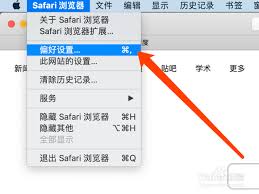
注意:务必确保所选用的应用已经正确安装在你的Mac设备上,否则文件可能无法正常打开。
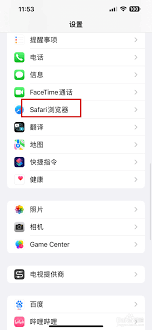
未来,若要更改文件类型的默认打开方式,只需再次进入“默认程序”设置界面,选择不同的应用即可,操作非常便捷。
掌握了Safari中文件类型关联的设置技巧后,你在管理下载文件时将变得更加得心应手。不论是工作中的文档编辑,还是娱乐时的图片或视频欣赏,都能轻松应对。只需简单几步设置,就能大大提升你的文件处理效率,让数字生活变得更加顺畅便利。赶快动手试一试,让文件的打开从此不再迷茫!
