关于iPhone16公交卡设置的方法详解:iPhone16NFC配置公交卡的具体步骤

在日常出行中,利用手机搭乘公共交通工具能大大提升便捷性。iPhone16配备的NFC功能,使得添加公交卡变得轻松省事。以下是为大家准备的iPhone16NFC公交卡添加流程详解。
确认设备支持NFC功能
首要步骤是验证你的iPhone16是否配备了NFC芯片。通常,较新的苹果手机型号都会内置此功能,你可以通过查看技术参数或咨询苹果官方客服确认该项支持情况。
启用NFC功能
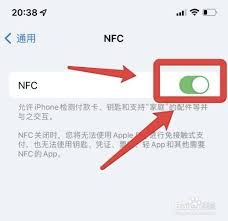
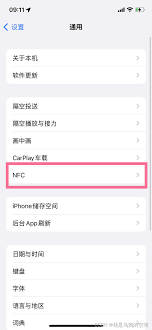
进入“设置”应用,选择“通用”菜单,然后找到“接近控制”或“NFC”选项。在这里,将NFC开关开启,从而激活相关功能,为后续操作打下基础。
添加公交卡至“钱包”应用
1. 打开“钱包”应用。如果你的设备尚未添加任何公交卡,可以在主屏幕找到并启动该应用,或利用搜索功能快速定位。
2. 点击右上角的“+”符号,选择你所居住城市支持的公交卡类型。目前,多数城市支持多款公交卡,比如交通联合卡等。
3. 按照屏幕指引进行操作,可能需要输入个人信息(如姓名、手机号等)并选择充值金额。支持多种支付方式,包括银行卡、支付宝、微信支付等,确保充值便捷快速。
4. 完成充值后,公交卡即添加到“钱包”应用中,显示为卡片图标,随时可用,无需重复设定。
乘车使用公交卡
乘坐公共交通时,只需将iPhone16靠近读卡器,听到“嘀”的一声提示且屏幕显示“支付成功”,即可完成付款。操作简便,无需携带实体卡或现金,提升出行效率。
注意事项
1. 确保iPhone16拥有充足电量,避免在乘车过程中因电量不足导致公交卡无法正常使用。
2. 如果读卡器识别不成功,可尝试调整手机位置或角度,再次靠近读取区域,以确保信号传输顺畅。
3. 定期检查公交卡余额,及时充值以避免余额不足影响搭乘体验。
总之,通过以上步骤,你可以轻松在iPhone16上完成公交卡的设置,享受智能交通带来的便捷。而NFC技术的应用,让你的出行更加高效愉快,远离繁琐的购票过程。让科技改变生活,开启智能出行新时代!
