Adobe InDesign作为一款功能强大的桌面排版软件,不仅适合制作高质量的印刷品,还能便捷地将设计内容导出为网页格式,从而实现内容的多渠道传播。以下将详细介绍通过InDesign导出网页的详细步骤和注意事项。
准备工作
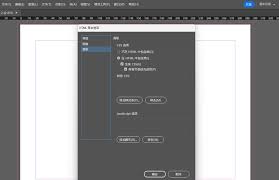
在进行导出之前,应确保您的InDesign项目已完成所有的排版设计,包括图片链接的正确性、文字内容无误以及排版布局合理,以避免导出后出现显示错误或排版不协调的问题。
导出设置
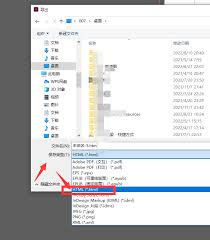
1. 选择导出格式:依次点击“文件”菜单中的“导出”,在弹出的“导出”对话框中选择“HTML”格式,确认保存位置后进入导出选项界面。
2. 配置导出参数:
- 一般设置:可以选择导出的页面范围,例如全部页面或特定页面区域。
- 图像处理:设定导出图片的质量和格式,JPEG适用于照片类图片,而PNG更适合图形和带有透明背景的元素。
- 链接管理:处理网页中链接的方式,如保持原有链接或将其嵌入HTML文件中。
- 页面外观:定义导出页面的背景色、文本样式等外观细节,确保网页效果符合设计预期。
- 高级选项:调整CSS样式、添加JavaScript脚本等高级设置,以增强网页的交互性和视觉效果。
优化导出效果
1. 预览测试:完成所有设置后,点击“导出”按钮,InDesign会生成一个包含HTML文件及相关资源的文件夹。在浏览器中打开生成的HTML文件,检查页面布局是否合理,图像呈现是否正常,以及超链是否正确跳转。
2. 进一步提升:
- CSS微调:如果需要更细腻的样式控制,可以直接修改生成的CSS样式文件,达到理想效果。
- 解决问题:根据测试中发现的缺陷,回到InDesign中进行调整后重新导出,确保最终效果最佳。
- 添加互动元素:利用InDesign支持的互动特效,例如按钮、滚动动画等,在导出前合理设置,使网页更具吸引力和互动性。
通过以上步骤,即可高效地将InDesign设计文件导出为网页格式。这不仅方便在桌面浏览,也能兼容移动设备,极大拓宽了内容的传播渠道,无论是作品展示还是商业推广,都能借助网页形式实现广泛传播和良好的用户体验。
