在众多游戏爱好者心中,任天堂Switch凭借其独特的玩法和魅力赢得了广泛喜爱。有时候,我们需要将Switch与电脑相连接,以实现文件的传输,比如备份游戏存档、导出截图等。接下来,将详细介绍实现该目标的具体步骤与方法。
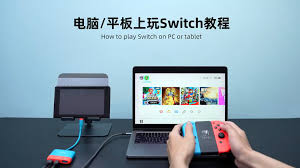
准备工作
首先,须配备一根合适的连接线,通常建议使用USB-C转USB-A的线缆,此类线材普遍兼容性良好。确保电脑已安装最新的系统更新,并具有可用的USB接口。而对Switch设备而言,确保电量充足且处于正常工作状态,避免在传输过程中出现意外中断。
连接步骤
1. 将数据线的一端插入Switch底座侧的USB-C接口;
2. 另一端连接到电脑的USB端口;
3. 开启Switch设备,进入主界面,待设备识别完毕后即可开始传输操作。
文件传输方法
1. 备份游戏存档:在电脑上启动相应的备份管理软件(例如官方提供的存档管理工具),根据提示选择需要备份的存档文件,将其保存到电脑硬盘中。这样,即使Switch出现问题,也能有效保障存档安全;
2. 导出截图:当电脑成功识别Switch后,在文件资源管理器中找到对应的设备图标,进入Switch的相册,选中想要保存的截图,点击分享或导出选项,然后选择以USB传输方式保存到电脑,最后设置好保存路径,即可轻松获取屏幕截图。
注意事项
1. 在整个传输过程中,务必避免随意拔出数据线,以防止数据丢失或设备损坏;
2. 不同类型的文件可能需要特定的软件支持,确保使用官方或经过验证的可靠工具进行操作,以保障传输安全和成功率;
3. 若在连接或传输过程中遇到问题,建议重新插拔数据线,或检查电脑及Switch的相关设置,确保设备状态正常无误,从而顺利完成文件的传输任务。
按照以上方法操作后,你就可以轻松实现Switch与电脑之间的文件交换,不仅方便存档备份,也能高效管理和分享你的精彩游戏瞬间,为游戏体验增添更多便利与乐趣!
