Corel VideoStudio X9是一款专业性与实用性兼备、功能繁多且操作简洁的视频编辑软件。其界面布局清爽直观,支持拖放操作,大大降低了视频制作的门槛,即使是初学者也能快速掌握。该软件具备多轨道同时编辑的能力,用户可以同步处理多个视频与音频轨道,从而轻松实现复杂多样的剪辑效果,提升工作效率与创作空间。
利用Corel VideoStudio X9进行视频剪辑的详细步骤说明
1、首先启动已经安装好的Corel VideoStudio X9软件,点击界面中央的第一个“媒体”按钮,然后在弹出的菜单中选择相邻的“导入文件”图标,将需要剪辑的视频素材导入到程序中。
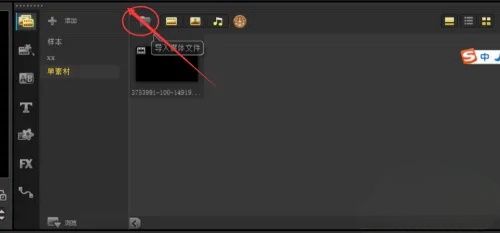
2、将准备剪辑处理的视频文件添加到软件的素材库内,以完成导入步骤。
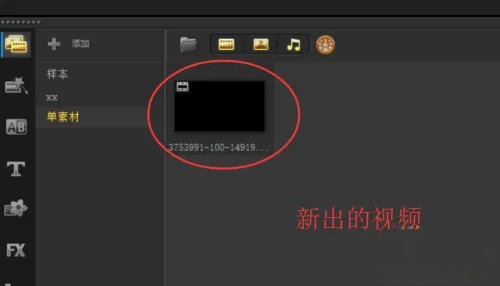
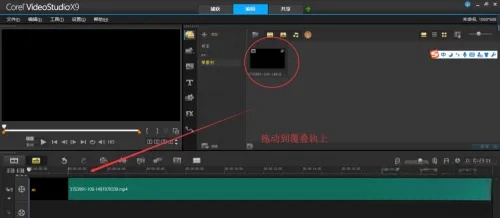
3、将导入的视频文件通过拖拽方式放置到界面下方的时间轴的视频轨道(叠加轨道)上,为后续的剪辑操作做好准备。
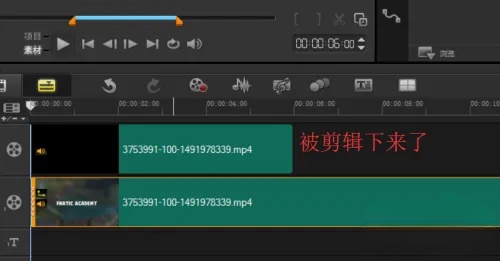
4、将播放指针移动到需要剪切的具体位置,然后点击工具栏上的“剪刀”图标,执行剪切操作。
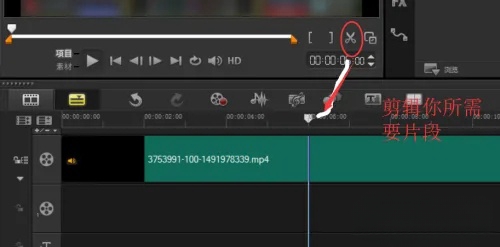
5、完成剪切后,原视频会被分割成两个片段,此时只需将后续片段拖拽至叠加轨道,即可实现所需的剪辑效果。