作为一款功能全面、专业性的代码浏览与分析软件,Source Insight支持多种编程语言,为开发者提供更高效的源代码阅读、编辑与理解助手。此工具配备了方便用户快速定位特定代码位置的行号显示功能,并结合语法高亮、代码折叠以及项目管理等众多实用特性,大大提升了编码和调试的效率。那么,怎样才能在Source Insight中开启行号的显示功能呢?本文将详细阐述具体操作流程,感兴趣的朋友可以继续深入了解。

启用Source Insight中行号显示的详细步骤
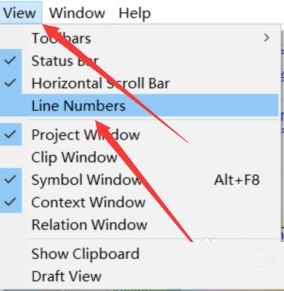
第一步,点击软件顶部菜单栏中的“View”选项,然后选择弹出的“Line numbers”菜单项,界面会立即进行相应的调整显示。
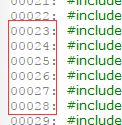
调出设置后,左侧的代码窗口会出现对应的行号,帮助用户在浏览或修改代码时快速定位到特定行数。
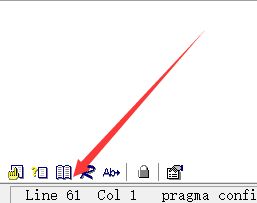
另外,将鼠标悬停至任何一行代码上,界面左下角的状态栏会实时显示当前行号,方便使用者进行快速导航和观察。
总之,通过在Source Insight中启用行号显示功能,用户可以有效缩短查找特定代码块的时间,提高整体编辑与审阅的效率,更加从容地进行调试与维护作业,从而显著增强编码的生产力。以上便是关于在Source Insight中开启行号显示的详细指南,希望能为广大用户带来实质性的帮助!
