在使用WPS Office进行文档撰写及操作时,设定文件下载的默认保存位置能极大地提升工作效率,保证文件有序地保存在指定文件夹中。以下为怎样在WPS电脑版中调整文件下载默认保存位置的具体步骤。
一、通过“设置”选项调节下载默认保存路径1. 启动WPS主界面:
确保WPS Office已开启并进入主操作界面。
2. 查找“设置”选项:
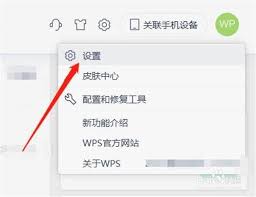
在WPS主界面的右上角,定位并点击“设置”选项,该选项通常以齿轮形状或类似设置图标表示。
3. 进入详细设置界面:
点击“设置”后,将打开一个下拉菜单或设置界面。在该菜单或界面中,找到并点击“设置”子选项,进入详细的设置面板。
4. 查找“网页浏览设置”:
在设置界面中,浏览各个选项,定位并选择“网页浏览设置”选项。此选项通常与文件下载和保存位置有关。
5. 定义文件下载默认保存位置:
在“网页浏览设置”界面,找到“文件下载默认保存位置”选项。点击其后的“选择文件夹”按钮,会弹出一个文件选择对话框。
6. 确认保存位置:
在弹出的文件选择对话框中,浏览并选择你希望用作文件下载默认保存位置的目录。选择好文件夹后,点击对话框右下角的“选择文件夹”按钮,以确认选择并保存设置。
二、通过“文件”菜单调整默认保存路径1. 开启WPS文档:
使用WPS打开任意文档,例如文字、表格或演示文件。
2. 进入“选项”设置:
点击菜单栏中的“文件”选项,在下拉菜单中选择“选项”。
3. 指定保存路径:
在弹出的对话框中,点击左侧栏的“文件位置”或“保存”标签(根据WPS版本不同可能会有所差异)。
4. 修改默认保存路径:
点击“修改”按钮,选择你希望作为默认保存路径的文件夹。完成设置后点击“确定”按钮保存更改。
三、注意事项1. 确认路径存在且具备读写权限:
在设置默认保存路径之前,请确保所选的文件夹路径存在,并且具备足够权限用于文件的读写操作。
2. 修改后新文件保存位置:
更改默认保存路径后,新创建的文件将被保存至新路径,而现有文件不会自动迁移。
3. 不同版本操作可能略有差异:
不同版本的WPS Office在界面布局和选项设置上可能有细微差异,但整体操作步骤相似。如遇问题,可参考WPS Office的官方帮助文档或在线支持。
通过上述步骤,你可以轻松调整WPS电脑版的文件下载默认保存位置,从而更高效地管理你的文件,提高工作效率。
