WinRAR作为全球知名的专业压缩与解压工具,以其卓越的优化效率和全功能特性成为行业领导者。作为RAR格式的创立者,它采用原创的无损压缩技术,能够实现比ZIP格式高10-50%的压缩比,大大节省存储空间和传输时间。该软件提供AES-256位国防级别的加密、智能分卷压缩、自动修复损坏压缩文件等功能,还支持线程同步优化,显著提升大文件的处理速度。WinRAR还具备创建自解压程序、命令行操作、批量编辑等高级功能,并保证界面的简约和直观。其卓越的稳定性和持续更新,使其成为IT专业人员、企业用户及普通消费者的首选工具,完美解决数据库备份、文件传输以及存储系统等多个应用场景。接下来我将为大家详细介绍如何在WinRAR中添加恢复记录及其具体方法。
步骤一
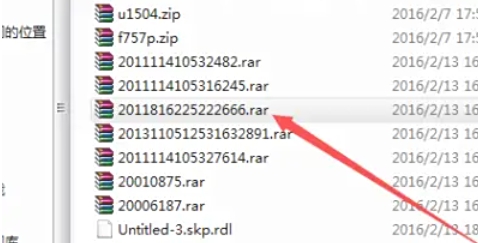
启动WinRAR软件,进入主管理界面(或者右击鼠标菜单选择【用 WinRAR 打开】进入相关文件夹)。
步骤二
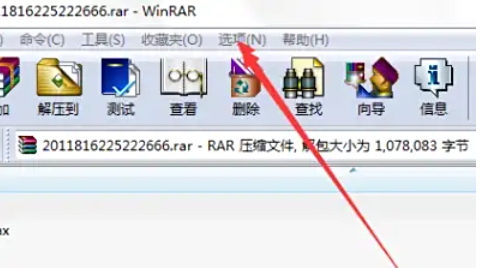
点击顶部工具栏中的【添加】按钮(或按 Alt + A),会弹出【压缩包名与参数】对话框。
步骤三
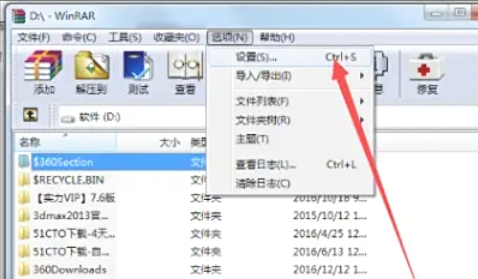
切换至对话框中的【高端】选项卡。
步骤四
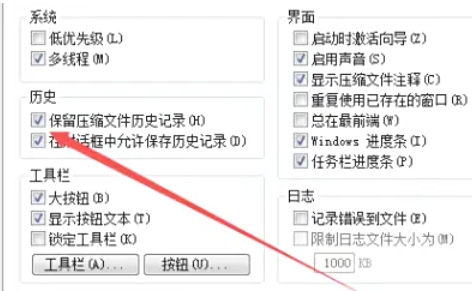
点击【恢复记录】按钮,在弹出的窗口中设定恢复记录的百分比(通常建议设置为3%到5%,文档越多比例可越小)。
步骤五
返回【基本】选项卡,确定压缩格式、分卷大小等参数(如需要)。
步骤六
点击【确认】,开始压缩,将生成包含恢复记录的压缩包。
以上即是关于如何在WinRAR中添加恢复记录及其具体设置方法的详细说明,希望对您有所帮助!
