尽管C++已随着时代发展,但仍然在编程领域中占据重要位置。Visual Studio 2019这个功能强大的集成开发环境(IDE)为开发C++项目提供了简便且高效的方法。接下来,我们详细介绍如何使用VS2019创建C++项目。
一、开启VS2019
确保你的计算机上已安装Visual Studio 2019。双击桌面图标,启动该软件。
二、新建项目
1. 启动VS2019后,在欢迎页面点击“新建项目”。
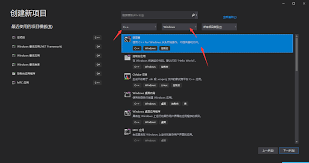
2. 在“新建项目”窗口,通过搜索栏输入“C++”来迅速过滤项目模板。选择“空项目”模板,然后点击“下一步”。
3. 为项目命名并指定存储位置。项目名称可根据需求命名,如“mycppproject”,位置指定文件保存路径。设置完成后,点击“创建”。
三、调整项目属性
1. 项目建立后,在解决方案资源管理器里右键项目名称,选择“属性”。
2. 在“属性页”窗口,展开“配置属性”,选择“C/C++”,然后在右侧“常规”选项中,将“额外包含目录”设置为头文件所在路径。如使用第三方库,也需在此添加库目录。
3. 然后展开“链接器”,选择“常规”,在“额外库目录”中添加库文件路径。再去“输入”,在“额外依赖项”中列出所需库文件名,如“libxxx.lib”。
四、增加源文件
1. 在解决方案资源管理器里右键项目,选择“添加” -> “新建项”。
2. 在“添加新项”窗口,选中“C++文件(.cpp)”模板,为文件命名如“main.cpp”,然后点击“添加”。
3. 在打开的文件中,可开始撰写C++代码。例如,简单的Hello World程序:
```cpp
include
int main()
{
std::cout << "hello world!" << std::endl;
return 0;
}
```
五、项目编译与运行
1. 完成代码撰写后,点击菜单栏中的“生成” -> “生成解决方案”,VS2019将自动编译项目。如无错误,输出窗口会显示成功信息。
2. 编译成功后,点击菜单中的“调试” -> “开始执行(不调试)”,即可运行项目,查看输出效果。
以上步骤帮助你使用VS2019顺利创建并编译运行一个C++项目。希望本文对你有所助益,祝愿你在C++编程的道路上不断进步!
