在word文档中调整文本效果不仅可以提高阅读舒适度,还能让文档更具视觉吸引力和专业性。不管你是想改变字体样式、颜色,还是添加阴影与艺术字效果,word都具备强大的工具和功能来满足你的多样需求。以下内容将详细介绍文本效果设置的方法,帮助你轻松掌握这些技巧。
基础文本样式调整
字体加粗、倾斜和下划线
选中需要修改的文字,在顶部工具栏中找到相应的按钮(b表示加粗,i用于斜体,u为下划线),或使用快捷键ctrl+b、ctrl+i、ctrl+u来实现。
字体色彩与背景高亮
同样选中文本后,在工具栏中点击字体颜色按钮,选择希望应用的颜色。若要为文字添加背景色,请点击高亮色按钮进行选择。
字体及其尺寸
通过工具栏上的字体下拉菜单选择所需字体,再通过字号下拉菜单选择合适的大小。
高级文本效果调整
阴影与反光效果
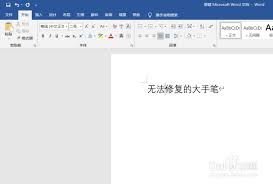
1. 选中要设置效果的文本。
2. 点击工具栏中的字体组右下角的小方块图标,打开字体对话框。
3. 在“文字效果”选项卡中,选择阴影或反光,并相应地进行设置。还可以利用快捷键ctrl+d快速启动字体对话框。
艺术字效果
1. 在工具栏中点击“插入”选项。
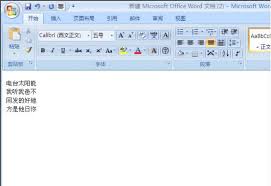
2. 选择“艺术字”。
3. 在艺术字下拉菜单中,你可以选择多种预设的艺术字效果,勾选需要的效果进行应用。
字符间距调整
1. 选中要调整字符间距的文本。
2. 在顶部菜单栏中选择“开始”选项卡。
3. 在“字体”组内点击右下角的小方块图标,开启字体对话框。
4. 在字体对话框中,找到字符间距选项,选择所需的间距或自定义间距来进行精细调整。
5. 确认并应用更改。
文本方向调整
1. 选中需调整方向的文本。
2. 在顶部菜单栏中找到“布局”选项卡。
3. 在“文本方向”组中选择所需方向,比如垂直文本方向或逆时针旋转文本。
其他文本样式调整
上标和下标
1. 选择要设置为上标或下标的文本。
2. 在顶部菜单栏中选择“开始”选项卡。
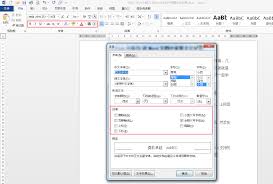
3. 在“字体”组中,点击上标按钮(x^2)或下标按钮(x₂)。
删除线
1. 选择欲添加删除线的文字。
2. 在工具栏上点击abc按钮,选择“加删除线”。
段落格式和布局调整
段落实用调整
段落设置在“开始”菜单中,第一排提供项目符号与编号,第二排是对齐方式,第三排则是底纹与边框设置。记得还有缩进及段落间距的调整选项。
页面布局调整
通过“布局”选项卡,可以设置页面配置、文字方向、页边距等布局选项,让文档排版更显合理。
总结
熟练掌握word文档中的这些文本效果设置方法,不仅能让你的文档更专业和美观,还可以提升工作效率和自信心。无论是基础字体样式调整,还是高级文字效果与页面布局设置,word都提供了灵活且多样的工具与功能,协助你轻松实现各种需求。希望此篇指南能助你更好地利用word,创造更加出众的文档。
