首先打开电脑上的Google浏览器,在界面右上角点击三个垂直的小点(自定义与控制)后,选择书签,然后点击书签管理器。在书签管理器的右上角,再次点击三个小点(整理),并选择导出书签即可。快来和小编一起学习这个简单的方法吧。
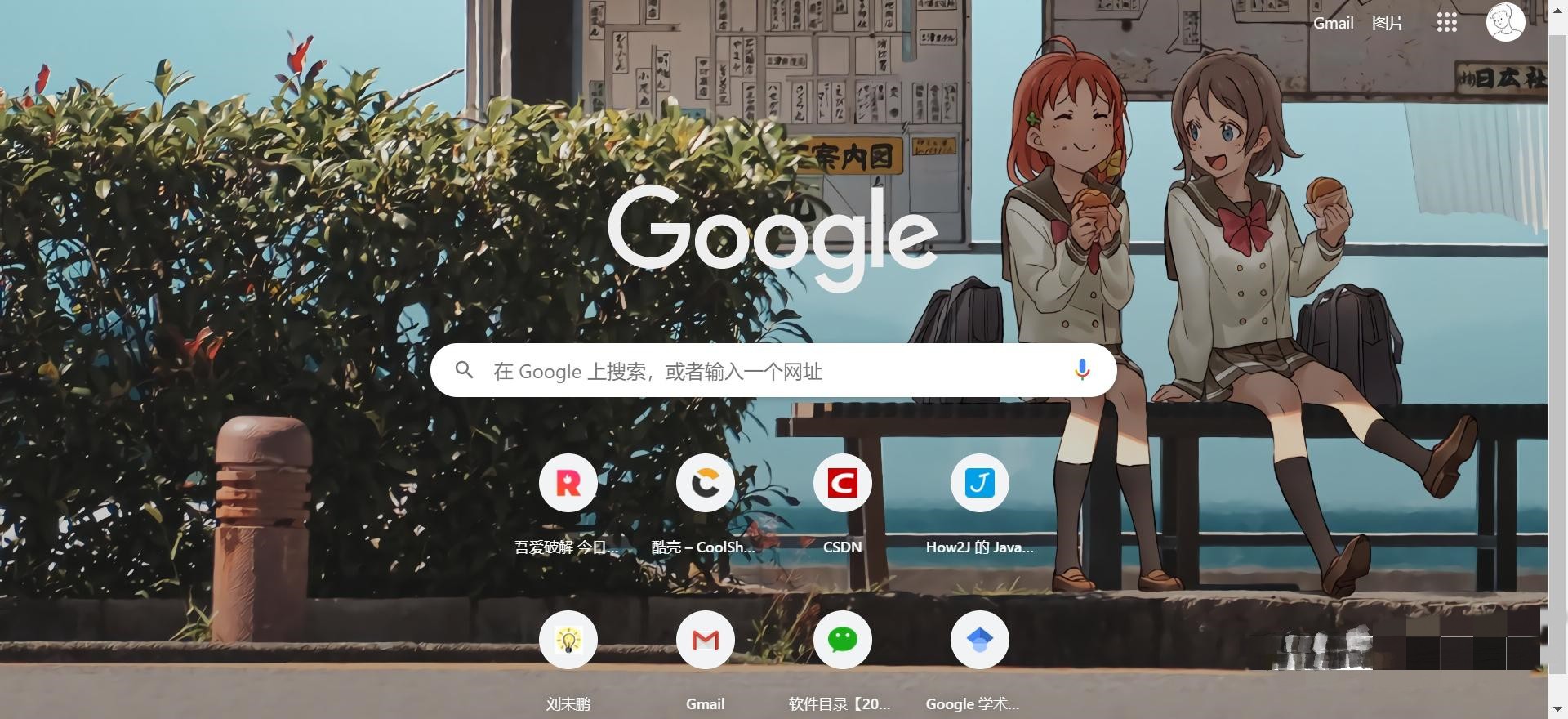
1、首先在网页右侧打开Chrome浏览器,对其进行自定义与控制设置。
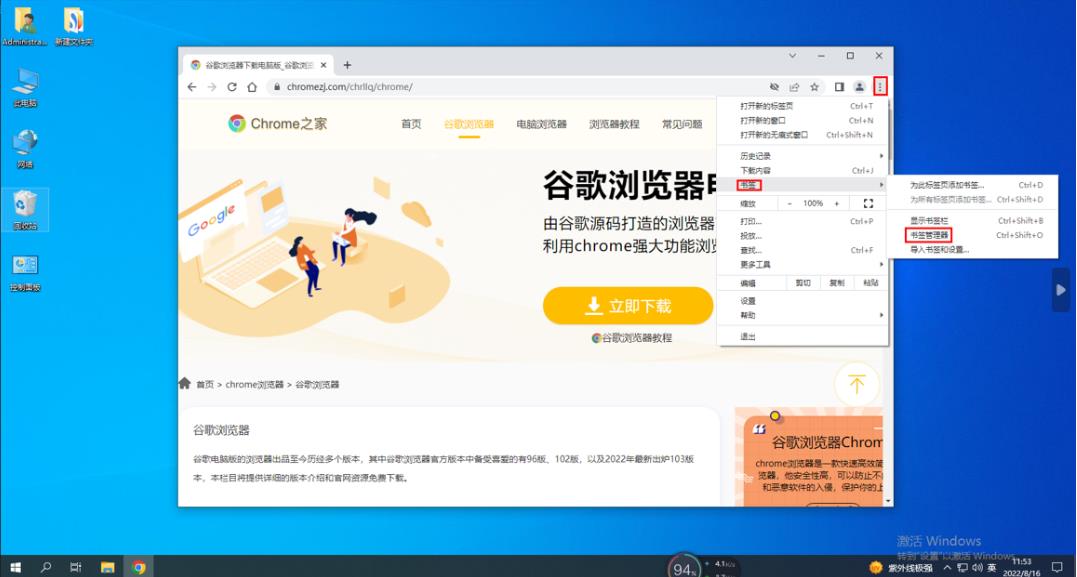
2、在下拉菜单中选择【书签】,然后点击【书签管理器】选项。
3、点击【书签】菜单,再选择【书签管理器】,系统会自动跳出书签管理器的页面。
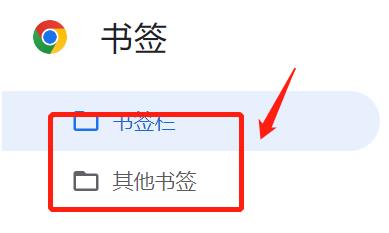
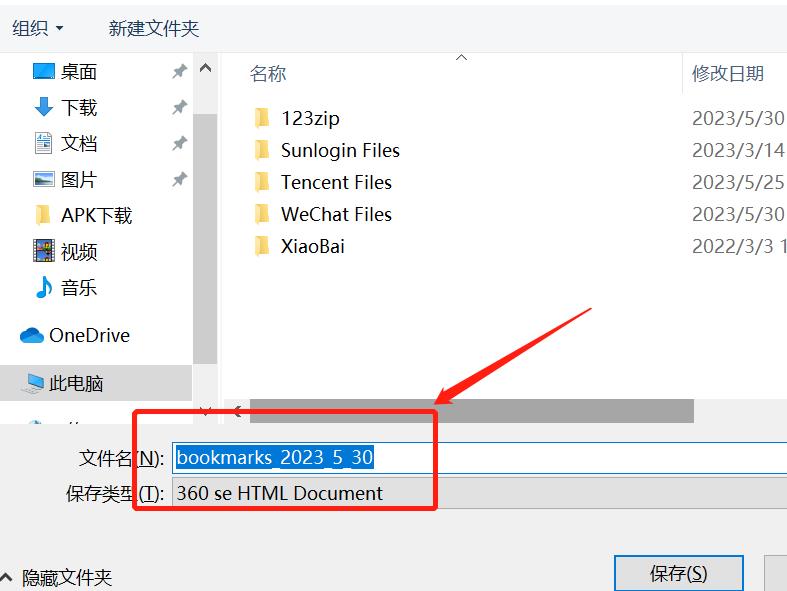
4、在书签管理器中点击导出按钮,将书签保存为HTML文件格式。
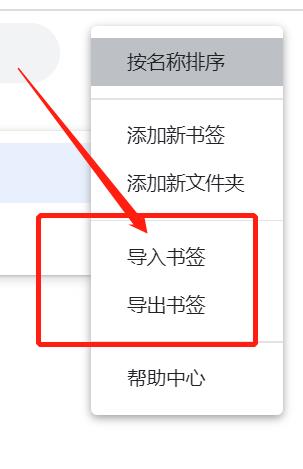
5、系统会弹出另存为的对话框,找到需要复制的文件夹并进行保存。
以上就是小编整理的如何从Chrome浏览器导出书签的方法,希望能对您有所帮助!
