最近有朋友咨询小编关于如何在Adobe Audition CS6中进行速度调节的问题。下面为大家分享Adobe Audition CS6的变速步骤,有兴趣的朋友可以仔细阅读。
第一步:
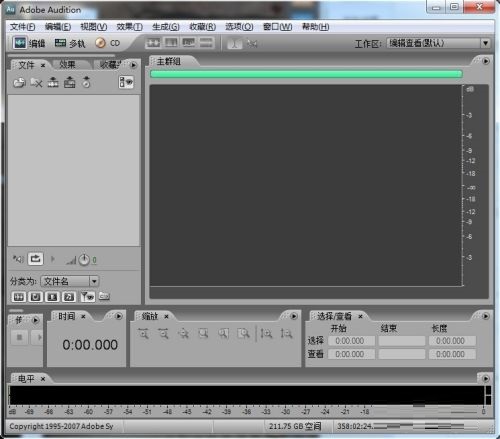
启动Adobe Audition CS6软件(请参考图示)。
第二步:
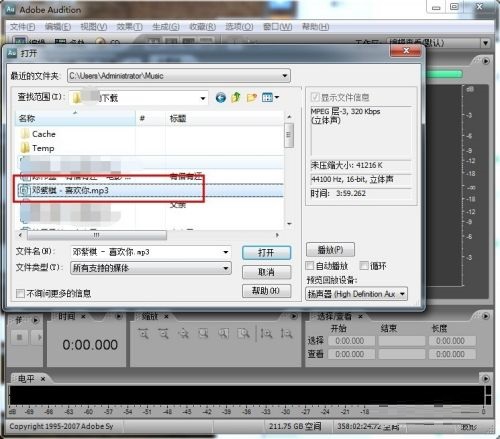
通过“文件--打开”选项,加载需要变速的音频文件,然后点击“打开”(查看图示)。
第三步:
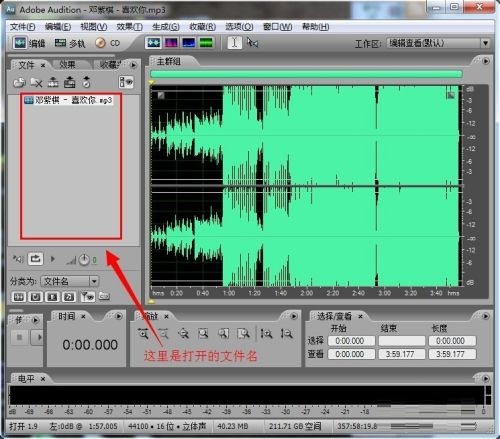
这是加载音频后的界面示意(如图)。
第四步:
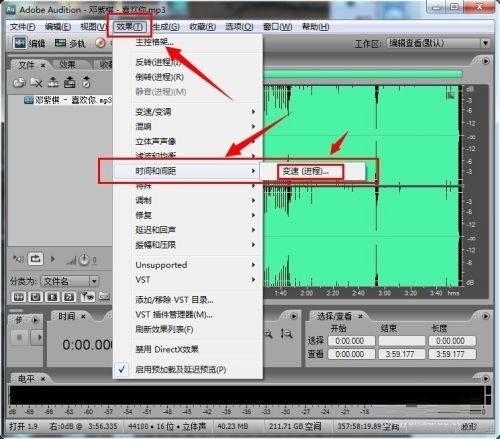
选择菜单中的“效果--时间与间距--变速”(见图示)。
第五步:
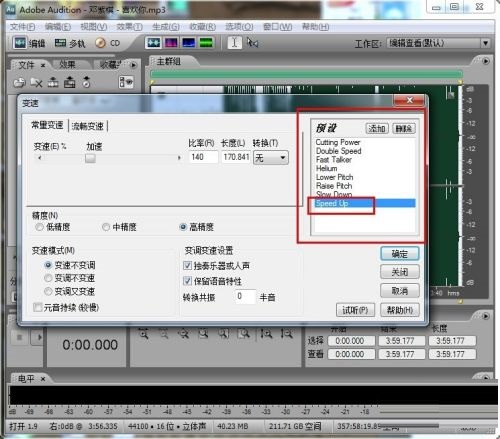
在出现的对话框内选用“预设--加速”(如图所示)。
第六步:
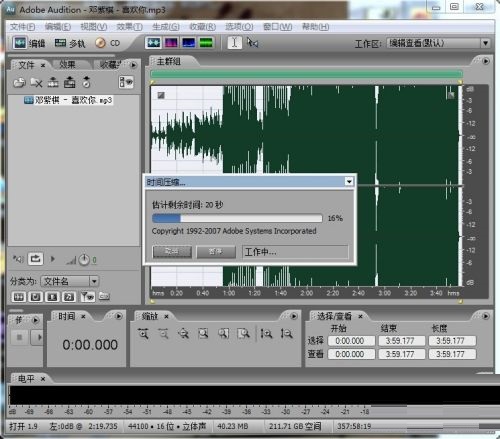
点击“确定”,并等待处理完成(参考图示)。
第七步:
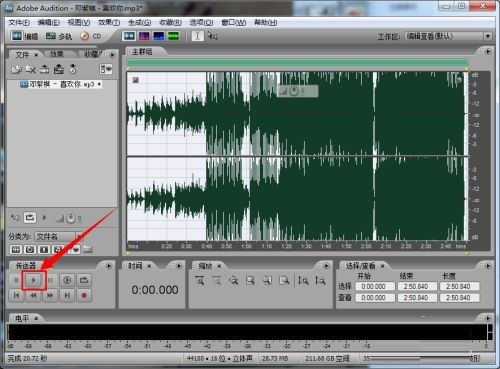
可以试听效果(如图所示)。
第八步:
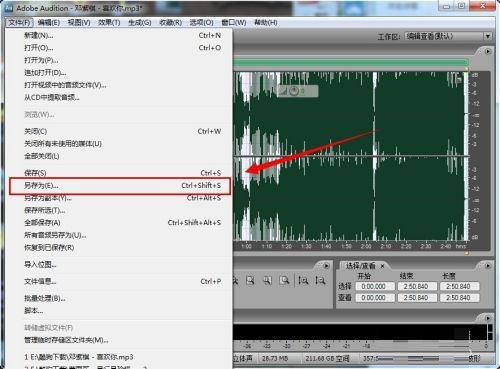
如果对结果满意,点击菜单“文件--另存为”以保存处理后的文件,这样变速就完成了(见图示)。
以上就是小编为大家整理的Adobe Audition CS6变速操作的完整内容,希望对您有所帮助。
