在使用WPS Office APP处理中,常常需要删除表格中的某些单元,这是一项频繁而实用的功能。接下来详细介绍具体操作流程。
启动WPS Office并打开目标表格
首先,请确保你已在WPS Office应用中打开了包含待删除单元格的文档。找到对应的文件并进入编辑模式。
标记需删除的单元格
欲删除某些单元格,首先需选定这些单元。你可以直接点击单个单元格,如需选择连续单元格,可长按起始单元格并拖至终点;若选择不连续的单元格,电脑端可配合“Ctrl”键,移动设备则先点击一个单元格,再逐一选择其他需要单元。
执行删除操作
在选中单元格后,你可以通过两种途径进行删除。一种是点击底部菜单栏内的“编辑”,在弹出选项中找到“删除”按钮,点击后会出现确认框,选择“删除单元格”。随后选择其中一种移动方式,如“左移右侧单元格”或“上移下方单元格”等,根据需求选择并确认即可完成删除。
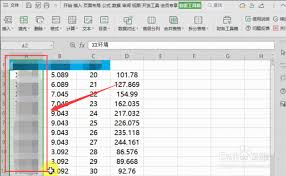
另一种方式为长按已选区域,在弹出的选项中选择“删除单元格”,继续按照提示选择删除方式并确认完成操作。
掌握以上简单步骤,你就可以轻松在WPS Office APP中进行单元格删除,无论是去除冗余信息,还是优化排版,此技巧都助你更高效地处理表格,让工作学习更加便捷。熟练掌握这一操作,将使你更好地利用WPS Office进行表格处理。
