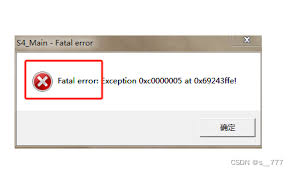
面对突如其来的"fatal error"弹窗警示,多数用户都会陷入操作困境。小编通过系统化解决方案梳理,帮助您从硬件维护到系统修复全方位攻克技术难题,有效提升计算机运维能力。
一、硬件状态诊断与维护
1. 内存模块的精密检测:建议佩戴防静电手套进行操作,将内存条完全拔出后使用专业清洁棒擦拭金手指部位,注意保持45度斜角插入卡槽,听到清脆卡扣声即安装到位。
2. 显卡接驳优化:建议检查PCI-E插槽是否存在氧化现象,可使用电子接点清洁剂处理。安装时确保显卡固定支架与机箱螺丝孔完全对齐。
二、系统日志深度解析
在事件查看器中,重点关注以下日志类型:
• 关键错误日志(Critical):记录系统级严重故障
• 错误日志(Error):显示应用程序运行异常
• 警告日志(Warning):提示潜在系统风险
建议使用日志筛选功能,按事件ID 100、41等关键代码进行过滤分析。
三、软件兼容性优化方案
1. 采用沙盒环境测试法:使用虚拟机安装可疑软件,观察系统资源占用情况
2. 注册表清理规范:推荐使用CCleaner等专业工具,重点清理以下注册表分支:
• HKEY_LOCAL_MACHINESOFTWAREMicrosoftWindowsCurrentVersionUninstall
• HKEY_CURRENT_USERSoftwareMicrosoftWindowsCurrentVersionRun
四、驱动生态体系建设
建议建立驱动程序版本管理档案,包含以下要素:
1. 驱动发布日期与版本号对照表
2. WHQL认证状态查询
3. 厂商技术支持周期
对于NVIDIA显卡用户,推荐使用Studio Driver驱动版本;AMD用户建议选择Adrenalin Edition优化套件。
五、系统完整性保障措施
1. 执行DISM修复命令:在管理员CMD输入
DISM /Online /Cleanup-Image /RestoreHealth
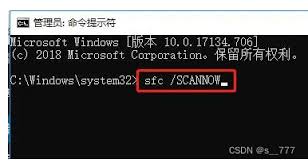
待完成后再次运行SFC扫描
2. 创建系统健康快照:使用命令
wmic /output:C:SystemReport.html /interactive:off
生成完整系统状态报告
六、进阶恢复方案
当常规修复无效时,可尝试以下专业级操作:
1. 创建WinPE应急启动盘
2. 使用RegBack目录进行注册表回滚
3. 执行MBR/GPT分区表重建
建议每月创建系统镜像备份,存储于独立物理硬盘。对于企业用户,推荐部署Windows Server Backup实现自动化灾备。
通过上述系统化解决方案的实施,不仅能有效解决当前故障,更能建立预防性维护机制。建议读者定期进行系统健康检查,将小编方案纳入常规运维流程,以保障计算设备持续稳定运行。
